教程产品
图文卡片这样改:无限画布编辑教程
团队·
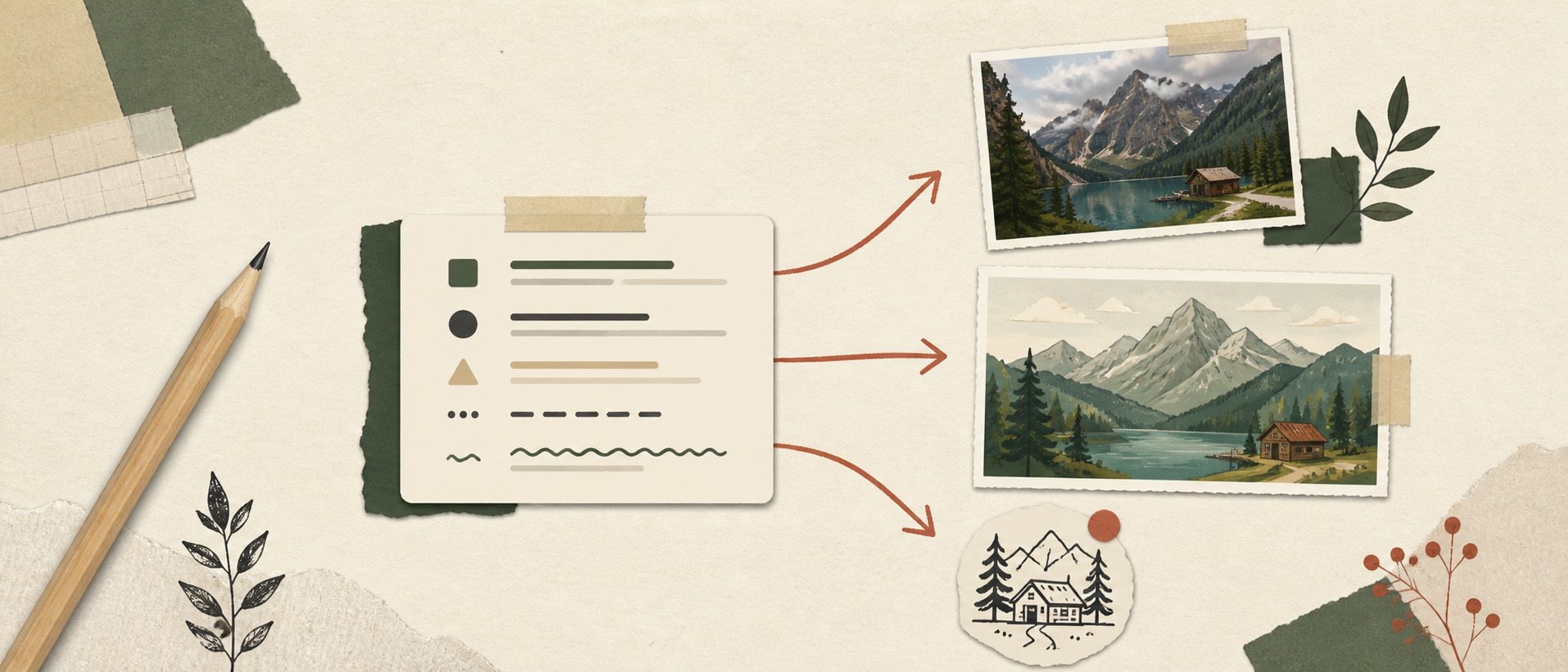
用 AI 生成图文卡片很快,但生成结果不一定完全符合预期。图片可能不是自己想要的,文字内容需要调整,内容太多时还会出现排版放不下的问题。
这些都可以直接在无限画布里修改,不需要重新生成整张卡片。
替换卡片里的图片
先双击需要修改的图文卡片,再选中里面的图片。
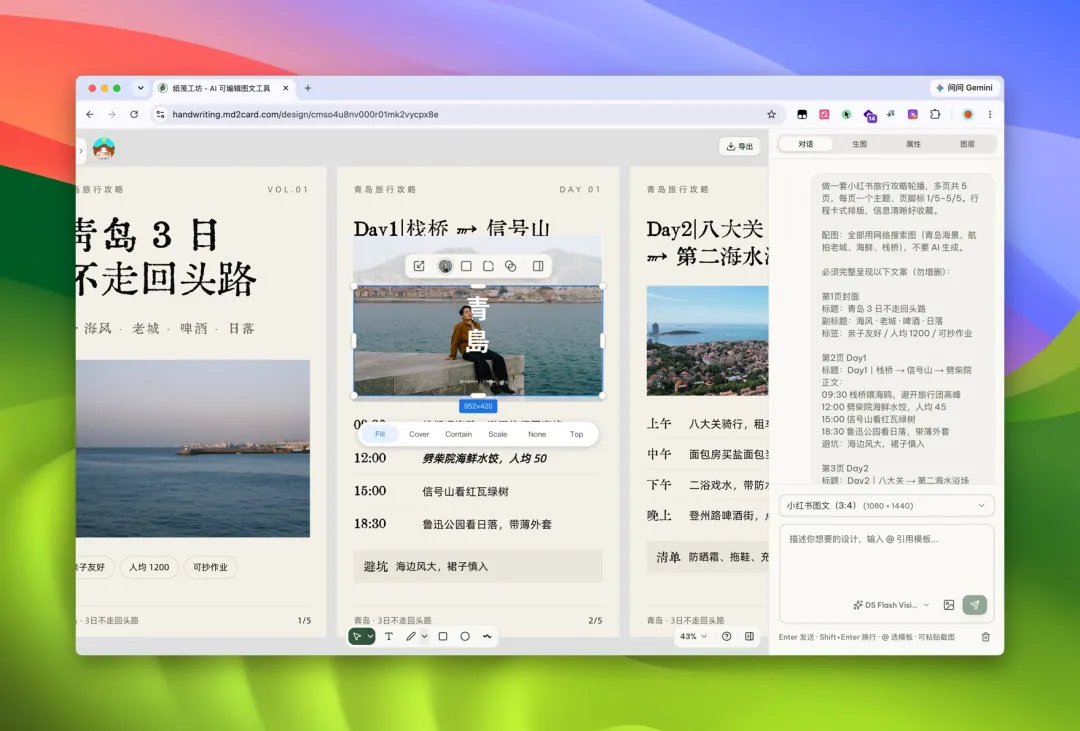
找到自己想用的新图片后,复制图片,回到无限画布,按下 `Command + V`。稍等片刻,新图片就会上传到画布中。
接下来拖动图片,调整它的位置和大小。如果希望人物完整出现在卡片里,可以上下移动图片,直到构图合适为止。
修改文字内容和样式
文字也可以单独编辑。
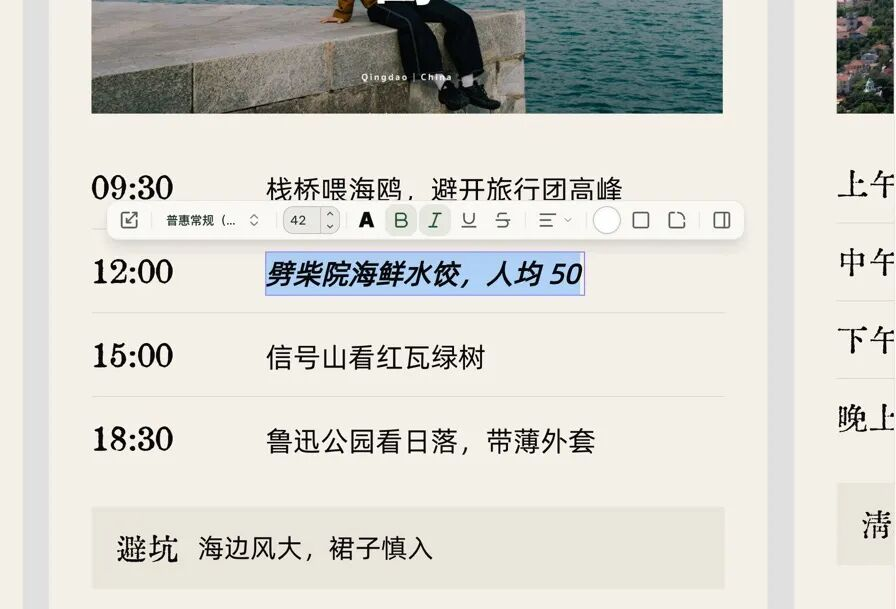
选中对应的文字区域。如果外层元素影响选择,可以按住 `Command` 进行深度选择,直到选中具体文字。
比如卡片中原来写着“人均 45”,可以直接把“45”改成“50”。文字内容改完后,还能继续调整字体、字号、粗细和下划线等样式。
内容太多,排版放不下怎么办
AI 生成的内容较多时,文字容易超出卡片范围。以 3:4 的竖版图文卡片为例,可以先把文字和其他元素向上移动,腾出底部空间。
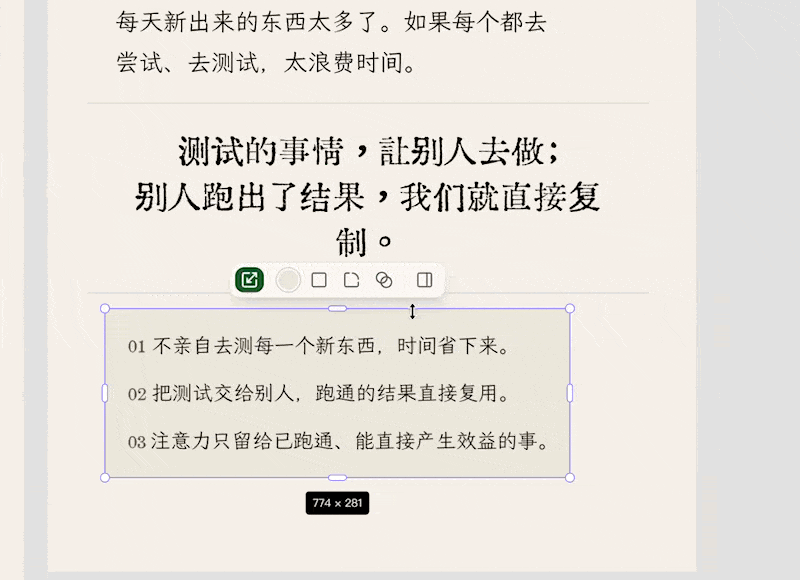
如果移动位置后仍然放不下,可以选中整组内容,再从控制点进行等比例缩小。缩小后重新调整各个元素的位置,通常就能让整张卡片恢复整齐的排版。
编辑时也可以留意画布右下角的快捷操作,它们能减少反复点击,提高调整效率。
AI 生成的图文卡片如果只是局部不符合要求,可以直接手动修改图片、文字和排版,省去重新生成带来的 Token 消耗。如果想换一套整体风格,也不用逐项调整,直接在右侧 AI 对话中描述想要的效果,让 AI 帮你调整即可。